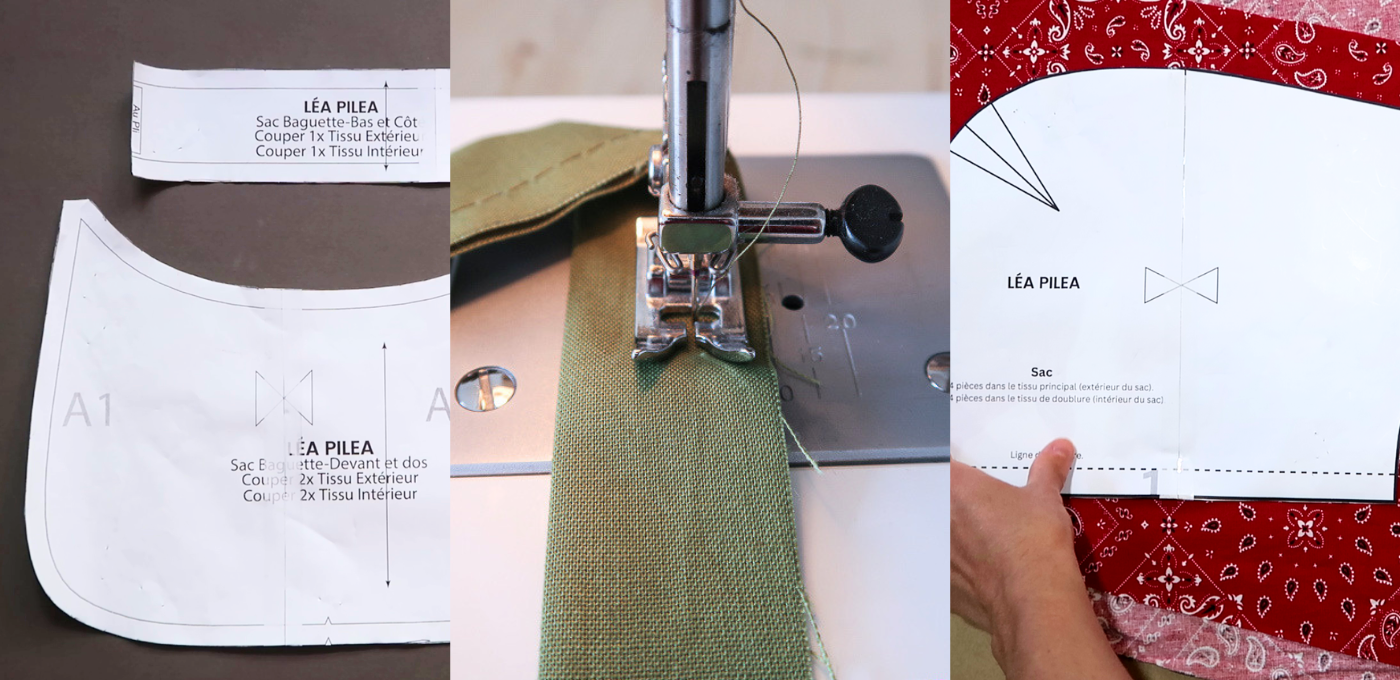
Vous venez de télécharger un patron de couture au format PDF et vous vous demandez comment l’imprimer correctement ? Vous n’êtes pas seule ! C’est probablement la question que je reçois le plus souvent. Et c’est bien normal : une impression mal réglée peut fausser toutes les dimensions de votre ouvrage.
Pas de panique, dans ce guide je vous explique tout, étape par étape, pour imprimer vos patrons à taille réelle, les assembler et être prête à couper votre tissu en toute confiance. Que vous utilisiez mes patrons ou ceux d’une autre marque, ces conseils sont universels. ✂️
Pourquoi l’impression à taille réelle est si importante
Un patron de couture PDF est conçu pour être imprimé à 100 % de sa taille réelle (échelle 1:1). Si votre imprimante réduit ou agrandit ne serait-ce que de quelques pour cent, toutes les pièces seront faussées : les coutures ne tomberont plus au bon endroit, le sac ou le vêtement sera trop petit ou trop grand, les anses ne correspondront plus aux repères…
C’est pourquoi chaque patron inclut un carré test sur la première page (en général 3 x 3 cm, 4 x 4 cm ou 5 x 5 cm selon les marques). Ce carré est votre meilleur allié : si ses dimensions sont correctes après impression, c’est que tout est bon. Si ce n’est pas le cas, il suffit de revoir vos réglages avant d’imprimer le reste. On y vient juste après !
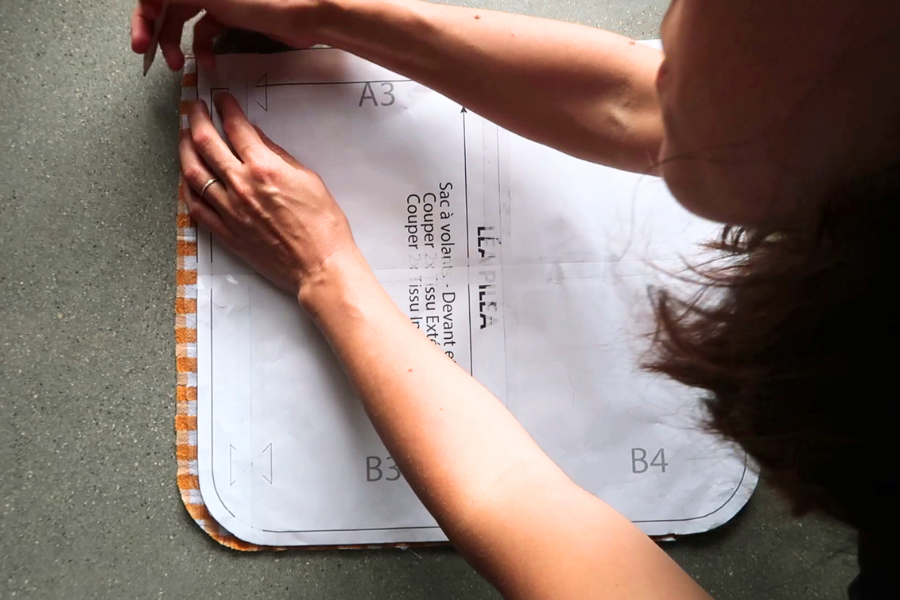
Étape 1 : Télécharger le patron et l’enregistrer sur votre ordinateur
Après votre achat, vous recevez un lien de téléchargement par e-mail. Voici quelques conseils pour cette première étape :
- Téléchargez le fichier sur un ordinateur de préférence (plutôt qu’un téléphone ou une tablette), car certains appareils mobiles peuvent avoir des difficultés avec les fichiers PDF volumineux.
- Enregistrez le fichier dans un dossier dédié sur votre ordinateur (par exemple un dossier « Patrons couture »). Comme ça, vous le retrouverez facilement si vous voulez le réimprimer plus tard.
- Ne l’ouvrez pas directement dans votre navigateur pour l’imprimer. Les navigateurs (Chrome, Safari, Firefox) ont parfois tendance à modifier l’échelle du PDF à l’impression. Ouvrez-le plutôt dans un lecteur PDF dédié.
💡 Mon conseil : téléchargez gratuitement Adobe Acrobat Reader si vous ne l’avez pas encore. C’est le logiciel le plus fiable pour ouvrir et imprimer des patrons PDF, et il est gratuit. C’est celui que j’utilise et que je vous recommande.
Étape 2 : Les réglages d’impression (la clé de tout !)
C’est l’étape la plus importante. Ouvrez votre patron dans votre lecteur PDF (Adobe Acrobat Reader ou autre), puis allez dans Fichier → Imprimer. Voici les réglages à vérifier absolument :
Le réglage essentiel : la taille réelle
Dans la section « Dimensionnement et gestion des pages » (ou « Page Sizing & Handling » en anglais), sélectionnez :
- « Taille réelle » ou « Échelle personnalisée : 100 % »
C’est LE réglage qui fait toute la différence. Si vous voyez une option « Ajuster » ou « Réduire à la zone d’impression », ne la cochez surtout pas. C’est souvent elle qui est sélectionnée par défaut et qui réduit votre patron de quelques pour cent.
Les autres réglages à vérifier
- Orientation : elle doit correspondre à celle du patron (portrait ou paysage). En général, elle se détecte automatiquement, mais vérifiez quand même.
- Format de papier : A4 (le format standard en France).
- Qualité d’impression : le mode « brouillon » ou « économique » suffit largement. Pas besoin de qualité photo pour un patron de couture, vous économiserez de l’encre !
Étape 3 : Imprimer la page test (et seulement celle-là !)
Avant d’imprimer toutes les pages, imprimez uniquement la page contenant le carré test. C’est souvent la page 1.
Dans les options d’impression, sélectionnez la page où se trouve le carré test pour n’imprimer que celle-là.
Une fois imprimée, prenez une règle et mesurez le carré test :
- S’il mesure exactement 3 x 3 cm (ou 4 x 4 cm, 5 x 5 cm selon le patron) → Parfait ! Vos réglages sont bons, vous pouvez imprimer toutes les autres pages.
- S’il est trop petit ou trop grand → Reprenez les réglages de l’étape 2. Le problème vient presque toujours de l’option « Ajuster » qui est cochée à la place de « Taille réelle ».
⚠️ Attention : les réglages peuvent parfois « sauter » d’une impression à l’autre. Vérifiez-les à chaque fois que vous lancez une nouvelle impression.
Étape 4 : Imprimer toutes les pages du patron
Le carré test est bon ? Parfait ! Vous pouvez maintenant imprimer l’ensemble du patron. Quelques petits conseils pour cette étape :
- Revérifiez une dernière fois que « Taille réelle » ou « 100 % » est bien sélectionné (oui, on ne le répétera jamais assez !).
- Utilisez du papier classique (80 g/m²), pas besoin de papier épais.
- Si vous souhaitez économiser de l’encre, passez en impression noir et blanc. Les patrons fonctionnent très bien sans les couleurs.
- Une fois toutes les pages du patron imprimées, revérifiez que le carré test est toujours à la bonne taille.
Étape 5 : Assembler les feuilles
Une fois toutes les pages imprimées, il est temps de les assembler pour reconstituer le patron complet. C’est un peu comme un puzzle !
Comment procéder
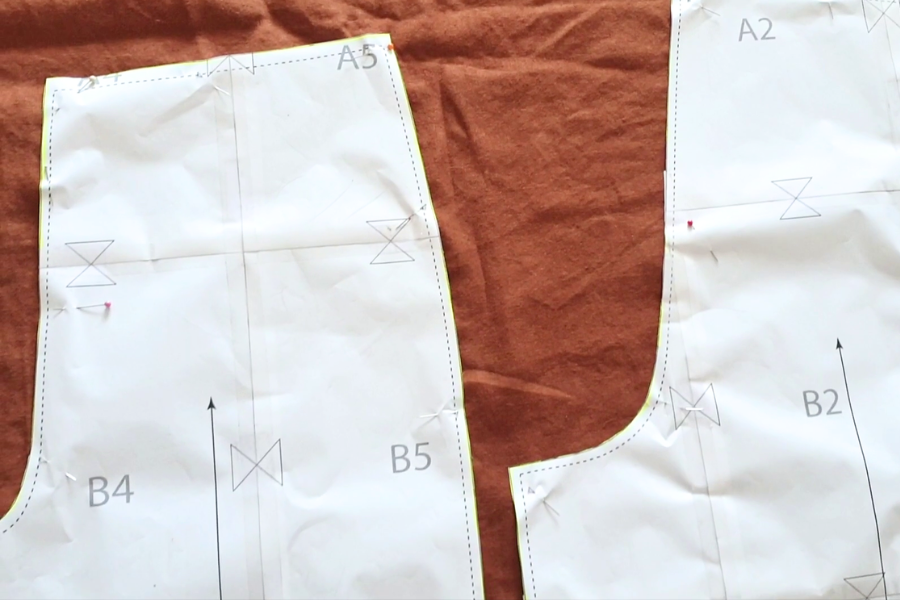
- Repérez les numéros ou lettres imprimés sur les bords de chaque page. Ils vous indiquent dans quel ordre et à quel endroit chaque feuille se positionne. Certains patrons incluent aussi une grille d’assemblage sur la première page.
- Coupez les marges de recouvrement. Selon le patron, vous devrez couper les bords droits ou bas des pages pour aligner les repères. Sur mes patrons Léa Pilea, des petits repères (triangles, traits ou numéros) vous aident à aligner les feuilles entre elles.
- Faites correspondre les repères : superposez les symboles identiques sur deux feuilles adjacentes.
- Scotchez les feuilles ensemble avec du ruban adhésif classique. Pas besoin de scotch de couturière, du scotch de bureau suffit.
💡 Mon astuce : commencez par assembler les feuilles ligne par ligne (horizontalement), puis assemblez les lignes entre elles (verticalement). C’est plus facile que de tout scotcher en même temps.
Étape 6 : Découper le patron à votre taille
Votre patron est assemblé, bravo ! Maintenant il ne reste plus qu’à découper les pièces à votre taille.
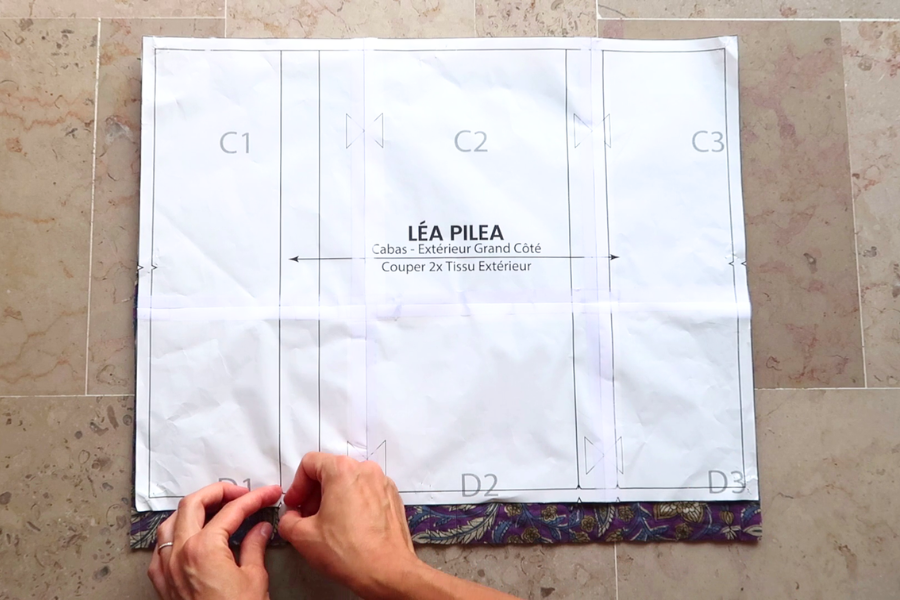
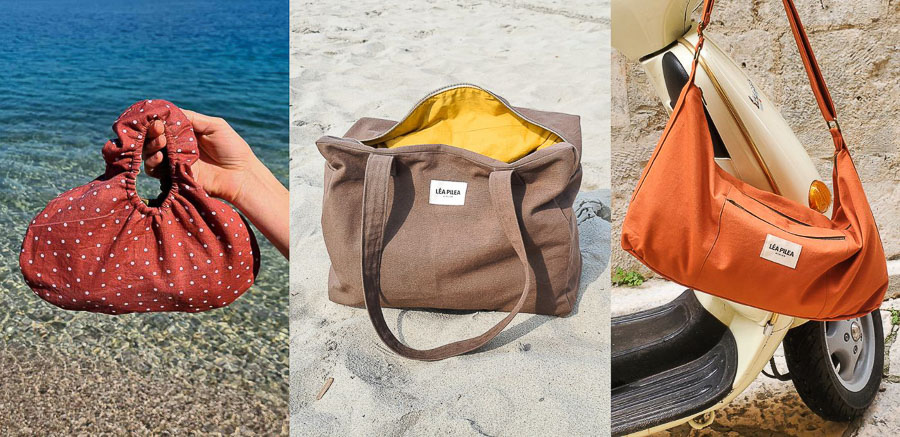
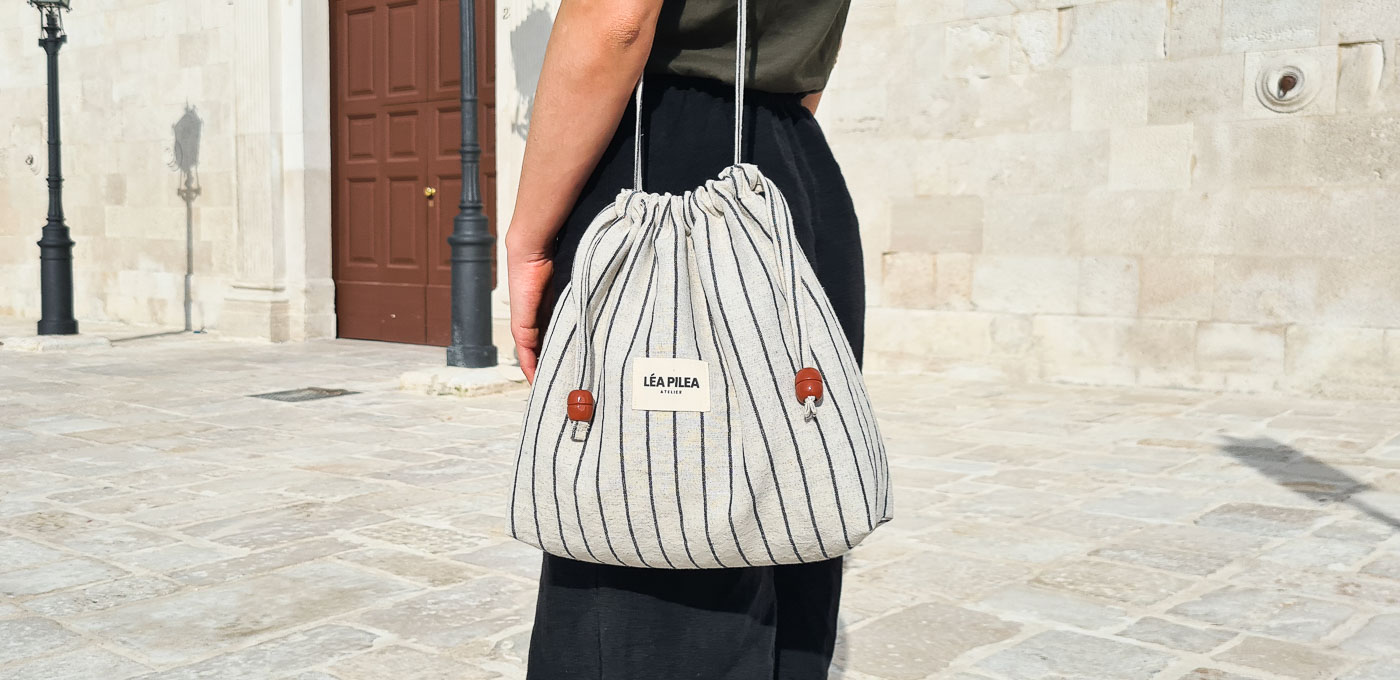
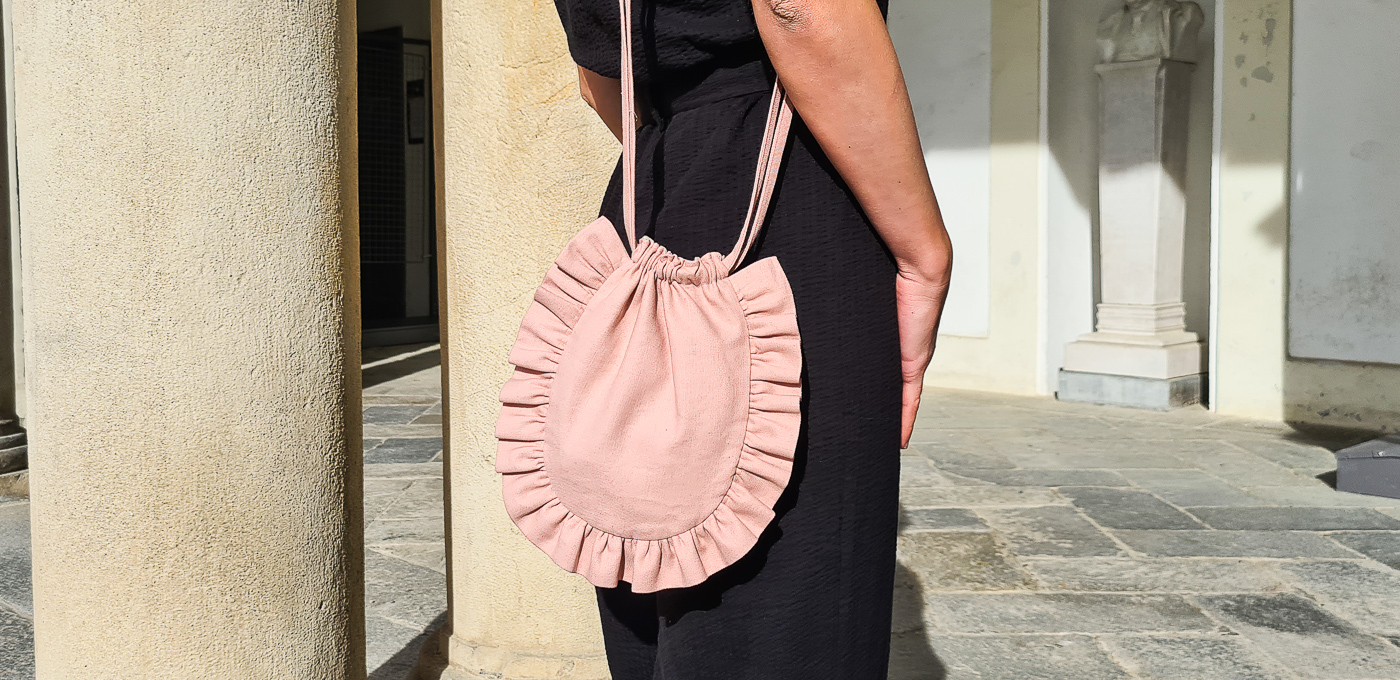
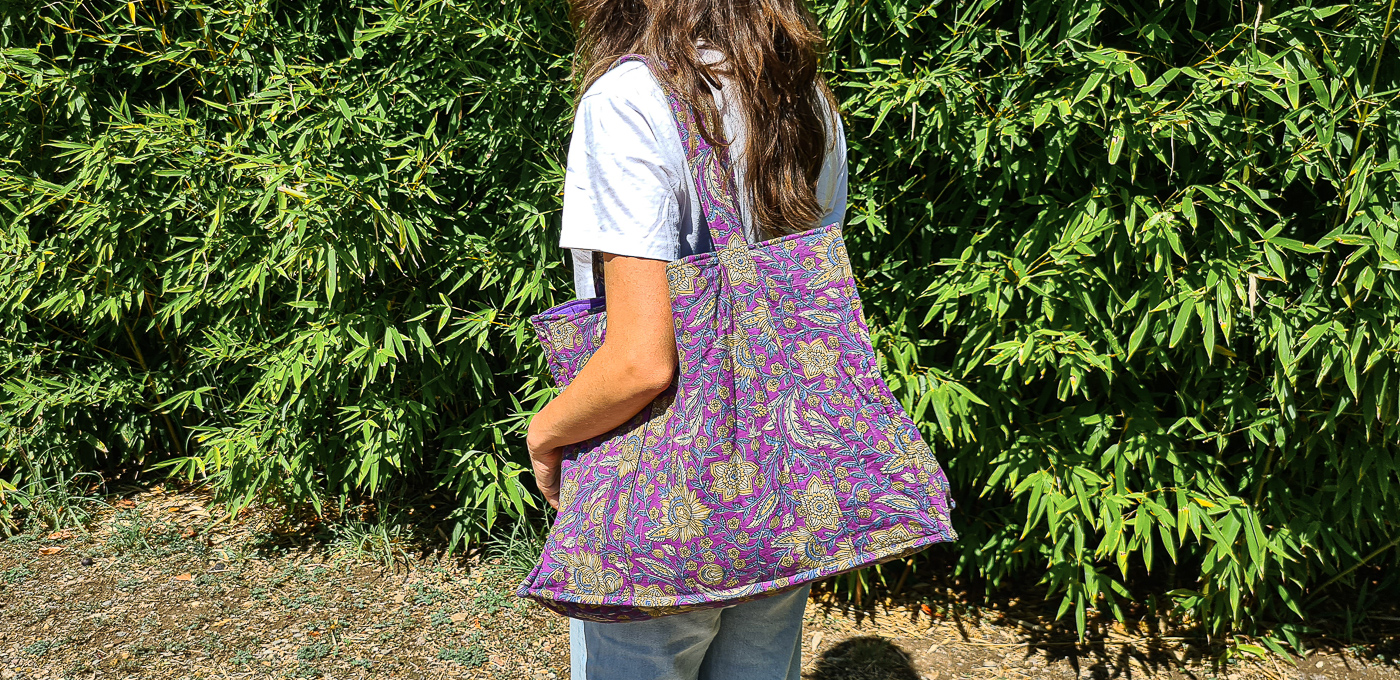
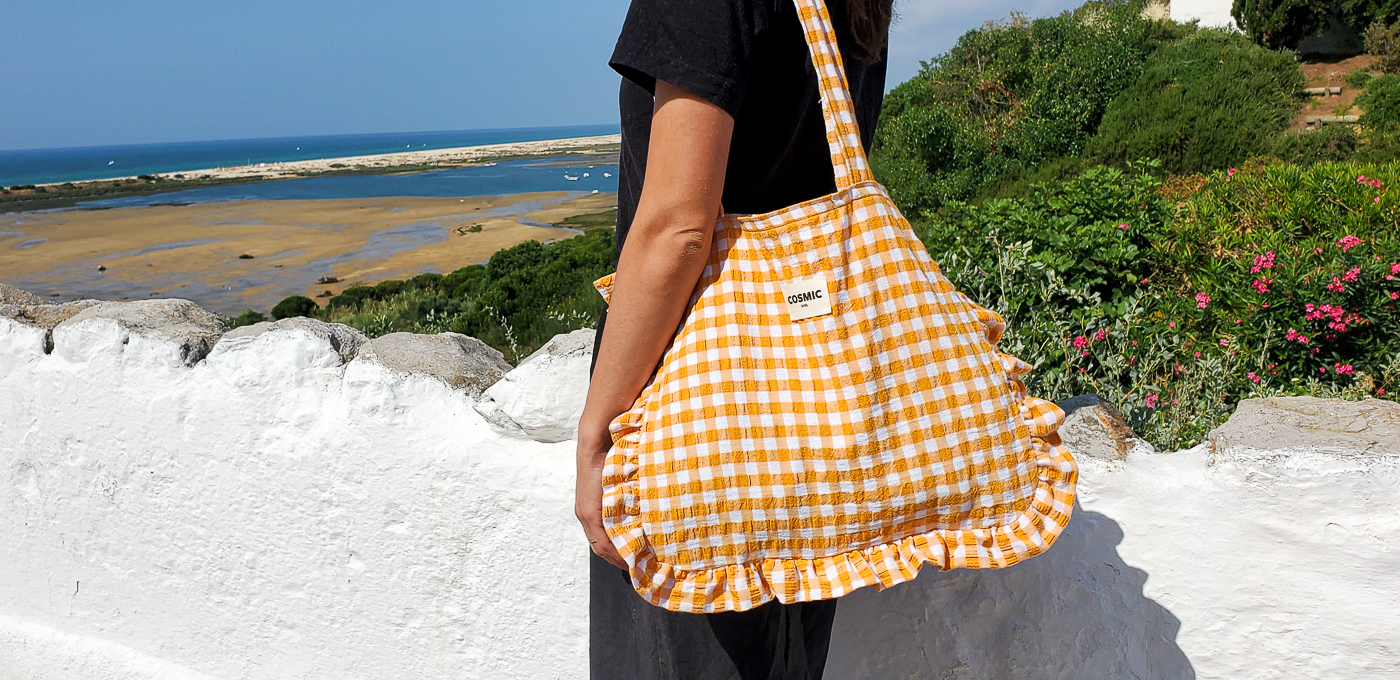
Sur mes patrons de sacs (sac baguette, sac bourse, sac à volants, sac cabas doublé…), il n’y a qu’une seule taille (ou deux selon le modèle) donc c’est très simple : vous découpez directement sur le trait.
Les marges de couture sont incluses dans tous mes patrons, vous n’avez rien à ajouter.
Si vous pensez recoudre le patron dans une autre taille plus tard, vous pouvez le décalquer sur du papier de soie ou du papier calque avant de couper. Mais comme mes patrons sont au format PDF, vous pouvez aussi tout simplement les réimprimer !
Récapitulatif rapide
| Étape | Action | Piège à éviter |
|---|---|---|
| 1 | Télécharger et enregistrer le PDF | Ne pas imprimer depuis le navigateur |
| 2 | Régler sur « Taille réelle » ou 100 % | Ne pas cocher « Ajuster » |
| 3 | Imprimer la page test et mesurer le carré | Ne pas sauter cette étape |
| 4 | Imprimer toutes les pages | Revérifier les réglages avant |
| 5 | Assembler les feuilles avec du scotch | Bien aligner les repères |
| 6 | Découper à votre taille | Les marges de couture sont incluses |
Questions fréquentes
Je n’ai pas d’imprimante, comment faire ?
Pas de souci ! Vous avez plusieurs solutions. Vous pouvez vous rendre dans un magasin de photocopies près de chez vous (type Bureau Vallée, Corep…) avec votre fichier PDF sur une clé USB. Précisez bien que vous souhaitez une impression en taille réelle à 100 % sur papier A4.
Mon carré test est toujours faux malgré les bons réglages, que faire ?
Quelques pistes : vérifiez que vous utilisez bien Adobe Acrobat Reader (et non un autre logiciel), que le format de papier est bien réglé sur A4 et que l’option « Ajuster à la zone imprimable » est bien décochée. Si le problème persiste, essayez de mettre à jour Adobe Reader ou d’imprimer depuis un autre ordinateur.
Qu’est-ce qu’un patron au format A0 ?
Le format A0 est un très grand format (environ 84 x 119 cm) qui permet d’avoir toutes les pièces du patron sur une seule feuille, sans assemblage. C’est pratique, mais il faut le faire imprimer chez un imprimeur professionnel. Pour l’instant, mes patrons Léa Pilea sont proposés au format A4 que vous pouvez imprimer chez vous.
Puis-je utiliser un vidéoprojecteur au lieu d’imprimer ?
C’est une méthode qui se développe beaucoup ! Elle consiste à projeter le patron directement sur le tissu avec un vidéoprojecteur fixé au plafond. C’est économique en papier et en encre, mais cela demande un peu de matériel et de calibrage. Si le sujet vous intéresse, dites-le-moi en commentaire et je pourrai y consacrer un article !
Prête à imprimer et à coudre ?
Maintenant que l’impression de patrons PDF n’a plus de secrets pour vous, il ne reste plus qu’à choisir votre prochain projet ! ✨
Si vous débutez en couture de sacs, je vous recommande de commencer par le Sac Baguette ou le Sac Bourse, tous deux pensés pour les débutants et accompagnés d’un tutoriel vidéo pas-à-pas.
Et si vous avez envie de vous lancer avec plusieurs modèles, découvrez le Pack Sacs Débutant qui regroupe le Sac Baguette, le Sac Bourse et le Sac à Volants à un prix avantageux.
Pour en savoir plus sur les tissus à choisir pour votre futur sac, consultez mon guide complet du choix des tissus.
Retrouvez tous mes patrons et tutos vidéo dans ma boutique et sur ma chaîne YouTube. Bonne couture ! 🧵








Laisser un commentaire